Traductor Web

Haz tu Donación para ayudar al blog

- Si quieres contribuir al desarrollo de Mi iPhone, puedes hacer una donación usando Paypal. Cualquier aportación será bien recibida. -

NOS TRASLADAMOS

NOS TRASLADAMOS
VENGA ENTRA YA

25 abr 2010

Slotter v1.0 Juego de Habilidad iPhone iPod Touch & iPad (ipa)

0 comentarios

Categoría: Juegos
14 de abril 2010
Versión: 1.0.0
2,0 MB
IDIOMAS: Inglés
REQUISITOS: Compatible con iPhone, iPod touch y IPAD. Requiere iPhone OS 3.1 o posterior.

Descripción
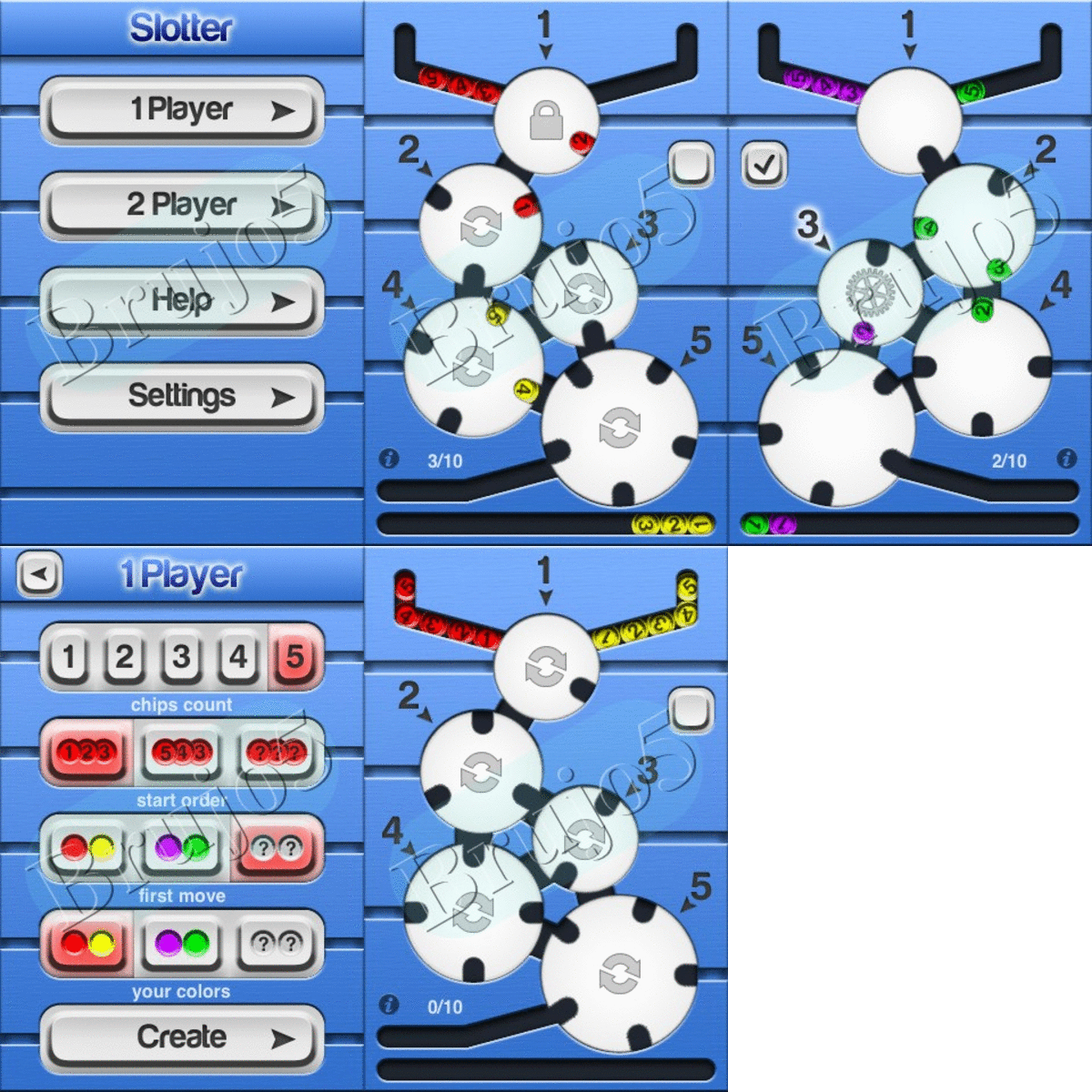
Slotter es un juego de 2 jugadores.
Cada jugador tiene un conteo de fichas numeradas ajustable en 2 colores diferentes.
El objetivo de cortadoras es llevar las fichas en orden numérico, girando las ruedas ranuradas.
Las ruedas tienen diferentes tamaños y diferentes recuento de franjas horarias.
Cada jugador sólo ve su lado cortadoras.
Si mueve sus ruedas y fichas que se moverán las ruedas y no visto todas las fichas del otro jugador.
Ha ganado usted si usted es el primero que tiene todas sus fichas en la última fila o un chip con el número equivocado de que el otro jugador entrar en la última fila.


Slotter tiene 4 modos de juego:

- 1 jugador contra computadora
- 2 Player en una pantalla
- 2 Jugador a través de Wi-Fi (red local)
- 2 Jugador a través de Bluetooth

Slotter tiene 4 ajustes de juegos:

- Chips Set Conde
- Chips Set Orden de inicio
- Mover Primer jugador de Set
- Configura tus colores

Descargalo AQUI
votar

Como podemos tener casi todas las Sources de Cydia en nuestro iPhone

0 comentarios
Pasos a Seguir:
 
1°.- Van a Cydia, y se van a la sección de “Sections”, bajan hasta Repositories; dentro de Repositories, instalan el source de Steffwiz…
2°.- Una vez instalado Steffwiz, salen de Cydia, y entran de nuevo, van de nuevo a Repositories, y ahora instalan la source llamada “All Sources”
3°.- Se van a Manage, y dan clic en Sources, luego dan clic en Edit,
Luego en Add, y ponen esta URL: http://laxtrema.com/cydiarepo Dan clic en “Add Source”, esperan a que cargue y una vez instalada, reinician su iPod Touch/iPhone…
4°.- Voila, teneis vuestro iPod Touch / iPhone con todas las sources de cydia instaladas


o esta otra opción

Instrucciones:
1.- Van a cydia y le dan en “sections”
2.- Se van a la carpeta “Repositories”
3.- Instalan el Souce de “Steffwiz”
4.- De hay una vez instalado le dan en “Search”
5.- Buscan “All Sources”
6.- Lo instalan y listo.
votar

Como hacer Downgrade de la versión 3.1.3 a la versión 3.1.2 (Sin ECID) iPhone

0 comentarios
Downgrade Version 3.1.3 A 3.1.2 (Sin ECID)

Primero


Redsn0w 0.9.4.

Redsn0w 0.9.4. (Windows)

Redsn0w 0.9.4. (Mac)

Segundo

Firmware Oficial 3.1.2


Tercero

iTunes 9.0.3


Cuarto

Editar El Archivo hosts, Añadimos La Siguiente Linea Al Fichero ( 74.208.105.171 gs.apple.com ) Sin Los Parentesis

En Windows: C:\Windows\System32\drivers\etc

En Mac: Abrir Finder Y Dirigirse A La Carpeta: /etc/

Quinto

Conectar El iPhone A La Computadora Y Ponerlo En Modo DFU.


(Si Sale Un Mensaje En Ingles Y No Un Numero De Error No Continuar Con El Tutorial)


iTunes Mostrará Un Aviso Indicando Que Necesita Restaurar El Dispositivo, Hacer Clic en Aceptar

A Continuación

Presionar

Shift + Restaurar (Windows)
Alt + Restaurar (Mac)

Buscar El Firmware Oficial 3.1.2 Previamente Descargado

Despues De La Restauracion Debe Salir Un Error 1015, Aceptar y Espere Que iTunes Lo Reconozca De Nuevo.

A Continuación

Presionar

Shift + Restaurar (Windows)
Alt + Restaurar (Mac)

Saldra De Nuevo El Error 1015 Aceptar Y Cerrar iTunes.

Ahora Toca Usar Redsn0w Para Sacarlo De Ese Modo Al iPhone.

En El Redsn0w Elegir El Firmware Oficial 3.1.2 Descargado Anteriormente, Clic En Next, En La Siguiente Desmarcar La Casilla De Cydia Y Dar A Next, En La Siguiente Pantalla Dice Apagar El iPhone, Hacerlo Y Clic En Next, Y De Inmediato Comenzaran Los Pasos Del DFU

1. Aplastar El Boton Power Durante 3 segundos.
2. Presionar Por 10 Segundos Home + Power.
3. Soltar El Boton Power Y Dejar Home Aplastado Hasta Terminar El Tiempo.

Esperar La Terminacion Del Proceso Y Clic En Finish

Esperar Que El iPhone Se Reinicie y Listo, De Nuevo Con La Version 3.1.2.
votar

Tutorial paso a paso de instalación del OS Android en el iPhone 2G

0 comentarios
AVISO!!
no me hago responsable de roturas o fallos en la instalación, si quereis probar es por vuestra cuenta


Material
En primer lugar, el listado de aplicaciones y demás que necesitamos antes de comenzar con el proceso:
-Iphone 2G con Jailbreak y open SSH
-Cyberduck para mac
-Virtual Box para Mac
-Imagen de Ubuntu aqui (descarguen el nº 10)
-SO Android aqui
-Imagenes de Android patcheadas (gracias a Geekoid) aqui

Preparación

-Cyberduck: simplemente le damos a nueva conexión, seleccionamos protocolo SSH, introducimos la IP que esté utilizando nuestro iphone, dejamos el puerto tal cual, en usuario escribimos "root" y en contraseña "alpine"

-Virtual Box: En el menú superior de nuestro mac seleccionamos archivo / administrador de medios virtuales, y agregamos la imagen de ubuntu previamente descargada, salimos del administrador, le damos a "nueva", siguiente, despues en el nombre ponemos Ubuntu, seleccionamos SO linux, versión Ubuntu y siguiente, definimos una RAM (400 está bien), damos a siguiente, marcamos utilizar disco duro existente, seleccionamos el de ubuntu, cuando terminemos saldrá una ventana con Ubuntu ejecutandose

Ya con linux abierto, introducimos la contraseña "reverse", seguidamente, en el menú superior, damos al icono de conexiones de red y seleccionamos la única disponible, nos saldrá como conectado por ethernet a internet.

Ya conectados, desde ubuntu accedemos aqui, y descargamos el openiboot installes (instalador del arranque dual), simplemente le decimos que queremos guardar el archivo y descargamos. Una vez descargado, vamos a "places" y "downloads", damos click derecho sobre el archivo descargado y decimos "extract here", ya tenemos todo preparado en Ubuntu

Como último paso en ubuntu, vamos a System (barra superior) > Administration > Synaptic Package Manager, e instalamos libusb-1.0-0 y libreadline5, click en apply y cuando instale cerramos esa ventana

-Iphone Ahora toca preparar el iphone, es muy sencillo, previamente habíamos descargado el SO de Android para nuestro iphone no? pues es simple, descomprimimos y via Cyberduck introducimos "ramdisk.img", "userdata.img", "cache.img", "zImage", "system.img" y "android.img.gz" dentro del directorio private/var de nuestro iphone, tened en cuenta que las imagenes de android.img.gz y system.img teneis que poner las del paquete de imagenes parcheadas, que puse más arriba en un link, si no, la pantalla táctil no va a funcionaros despues cerramos nuestro cliente SSH y no lo vamos a volver a usar

INSTALACIÓN

Ponemos el iphone en modo recovery, para ello, apagamos y despues encendemos manteniendo ambos botones (home y sleep) pulsados, nos saldrá la típica ventana de "conectar a itunes", recomiendo que cierren itunes cada vez que salga para evitar errores absurdos

En Ubuntu, en la parte inferior de la ventana, veremos montones de iconos, vamos al del USB y seleccionamos el Iphone en modo recoveri, nos saldrá entonces con un tick

A continuación, abrimos la consola (accesories / Terminal) (si en algun momento nos pide la contraseña, recuerden que es "reverse"), y tecleamos lo siguiente): cd Downloads/openiboot

Tecleamos sudo su

ahora tecleamos en la consola ./loadibec openiboot.img3

Openiboot aparecerá en nuestro iphone, aquí todo bien, pulsamos el sleep buton del iphone y seleccionamos la opción de la consola (pulsa home button), se cargará, y cuando diga "wellcome to openiboot" podemos continuar con el siguiente paso.

De nuevo, vamos al icono del usb abajo de la ventana de ubuntu, y seleccionamos el iphone en modo Openiboot

Vamos a la consola y tecleamos sudo ./oibc , lo que pasará será que veremos el misto texto en el iphone y en la terminal de ubuntu

Tecleamos: nor_read 0×09000000 0×0 1048576

Cuando nos diga "done", tecleamos ~norbackup.dump:1048576 (para el símbolo ~ , el teclado de ubuntu no es el español, vamos a preferences, keyboard y establecemos el idioma español, si aún hay problemas, accedeis a este tutorial por ubuntu, y haceis un copy paste)

Escribe ahora Install en la consola y pulsa enter

YA HEMOS TERMINADO!!!!!!

Ahora todo lo que puede haber pasado:
1-La instalación termina, el iphone se reinicia y te sale Openiboot, solo que en vez de la consola ahora tenemos Android, podemos ejecutar el SO que nos venga en gana

2-La instalación termina, el iphone no se reinicia, escribimos reboot en la consola y palante

3-Puede ser que halla un error debido a que no hay espacio suficiente o el iphone se bloquee, introducimos modo DFU y restauramos para volver a intentarlo, esta vez con una partición algo más grande o sin tantas cosas instaladas de cydia

Para iniciar android, os poneis sobre la opcion de consola y manteneis pulsado el boton de home, saldra un texto, igual que antes, pero al final os saldrá el logo de android cargando, si por el contrario os vuelve a salir la consola de openiboot, iniciad el iphone OS de nuevo y revisad si los archivos siguen allí, a veces simplemente se borran solas


ACTUALIZADO: una vez terminado el proceso parece ser que se nos pide un PIN, pero no funciona, seguiremos esperando a futuras actualizaciones
votar

CoPilot Live v8.0.0.662 GPS (2010) Toda Europa para iPhone/iPod

0 comentarios


CoPilot Live es el galardonado sistema de navegación GPS sáb que se ejecuta en el iPhone 3G/3GS con Western y mapas de Europa del Este de la calle. Es un asistente personal de viaje que siempre está a tu lado, dispuesto a guiarlo con paso a paso las direcciones y mantener mejor informado con útiles en vivo.


Características principales:

✔ paso-a-paso instrucciones de voz
✔ mapas de calles detalladas de Europa almacenados en tu iPhone
✔ completo la entrada de códigos postales (Reino Unido y Holanda)
✔ Borrar 3D y 2D de conducción puntos de vista con la velocidad de zoom variable y nombres de calles
✔ Vaya a un número de casa, calle, intersección o póngase en contacto con la libreta de direcciones
✔ Alertas de seguridad de la cámara con las actualizaciones en la aplicación
✔ manejo de las llamadas inteligentes recuerda su destino después de una llamada telefónica
✔ Marcar un POI (Punto de Interés)
✔ gratis compartiendo ubicación LiveLink ™: un seguimiento de sus amigos de CoPilot, en directo en pantalla!
✔ Retrato / Paisaje pantalla auto-switching
✔ Integral de la planificación previa al viaje y la vista previa
✔ Ruta optimizador para dejar de viajes múltiples
✔ continua orientación en los túneles y pasos subterráneos
✔ automáticos de día / noche el modo
✔ display indicador de Lane y CoPilot ClearTurn ™ proporciona una visualización más realista de las salidas de la autopista
✔ Real mostrar signos de Orientación de los partidos de la vida real
✔ información meteorológica en directo para su ubicación, el destino
✔ Asistencia en carretera le ayuda a contactar a su compañía ruptura y el informe de su ubicación
✔ enorme gama de opciones de personalización
✔ Fácil de usar menús y botones de acceso directo de líquidos
... Y mucho más

Descargalo AQUI

votar

LEBContacts v1.4.4(Cambia el estilo de tu agenda en iPhone/iPod/iPad) (ipa)

0 comentarios
Categoría: Utilidades
16 de abril 2010
Version: 1.4.4
0,3 MB
IDIOMAS: Inglés, Portugués, Español
REQUISITOS: Compatible con iPhone, iPod touch y IPAD. Requiere iPhone OS 3.0 o posterior.

Descripción
LEBContacts es una nueva agenda de contactos a tu iPhone, tu objetivo es proporcionar una manera diferente de gestionar sus contactos y grupos de contacto, con lo que más funciones a tu gadget.

Con LEBContacts a administrar contactos y grupos de contacto, el intercambio de información (vCard), editar un número antes de llamar, enviar un correo electrónico a sus grupos y mucho más ...

Vea algunas de sus características:

GRUPO DE CONTACTO:
- Crear uno o varios grupos de contactos;
- Permite la edición y la supresión de los grupos;
- Permite la inclusión de uno o más contactos en el grupo, muy simple, con un solo toque;
- Los grupos se identifican y se muestra con el número de participantes (miembros del grupo);
- Con un solo toque te enviará un correo electrónico a todos los miembros de un grupo;
- Protección contra eliminaciones accidentales, mostrando un mensaje de confirmación antes de borrar;

CONTACTOS:
- Consulte a su contacto en la lista de contactos o de acuerdo a sus grupos;
- Al tocar en un número de teléfono de la aplicación, aparecerá un menú con las siguientes opciones en la pantalla:
Llame al 1-.
2-Crear Y de llamadas - Permite la inclusión de un código regional para hacer llamadas de larga distancia (DDD o DDI), a menudo cuando el usuario está en roaming, o basta con editar un número antes de llamar.
3-Enviar mensajes SMS.
- Protección contra eliminaciones accidentales, mostrando un mensaje de confirmación antes de borrar;

COMPARTIR:
- Ahora ya puedes compartir tus contactos con amigos, muy sencilla e intuitiva. La nueva función de envío de vCard le permite enviar un correo electrónico a cualquier persona con una tarjeta de presentación (vCard) en cualquiera de sus contactos;

GEO-UBICACIÓN:
- Ahora usted puede saber su localización geográfica (posición GPS) sin tener que salir de su agenda.
- Además de saber dónde se encuentra, ahora puede enviar su localización vía satélite (GPS) para cualquiera de tus contactos, todo en uno muy simple.

COMPATIBILIDAD 
para copias de seguridad / SYNC:
- Le permite sincronizar y realizar copias de seguridad de tus grupos de contactos con MobileMe y Outlook, manteniendo toda la organización de su agenda;
- Compatible con Google Sync (excepto grupos);

IDIOMAS:
Soporta los siguientes idiomas: Inglés, español y portugués.

¿Qué hay de nuevo en la versión 1.4.4
- Arreglado el problema con la barra de herramientas al agregar campos a un contacto;

Descargalo AQUIa
votar

Enlazame a tu Foro

Mi iPhone
 

Hola amigos nos trasladamos a un Foro mas grande y mejor donde intentaremos daros un servicio mejor que aqui la direccion (http://todoparatuiphone.org) Venga os Espero._____________ Hello friends, we moved to a bigger and better forum where we will try give you a better service than the address here (http://todoparatuiphone.org) I hope you come